
Elimina las impresoras fantasma de Windows en 1 minuto
¿Tu activador o reseteador no detecta la impresora porque la PC tiene decenas de impresoras agregadas? ServiClean las borra por ti, con respaldo y sin riesgo. Gratis, sin registro y sin internet.
- Windows 10 / 11
- 14 MB · Instalador .exe
- Sin registro
- Funciona sin internet
El problema
Los activadores chipless y los reseteadores de almohadillas a veces no detectan la impresora porque en la PC hay tantas impresoras agregadas que se crean conflictos.
Eliminarlas a mano en “Dispositivos e impresoras” toma mucho tiempo, muchas están ocultas como fantasmas y, aun después de borrarlas, el error persiste.
La solución
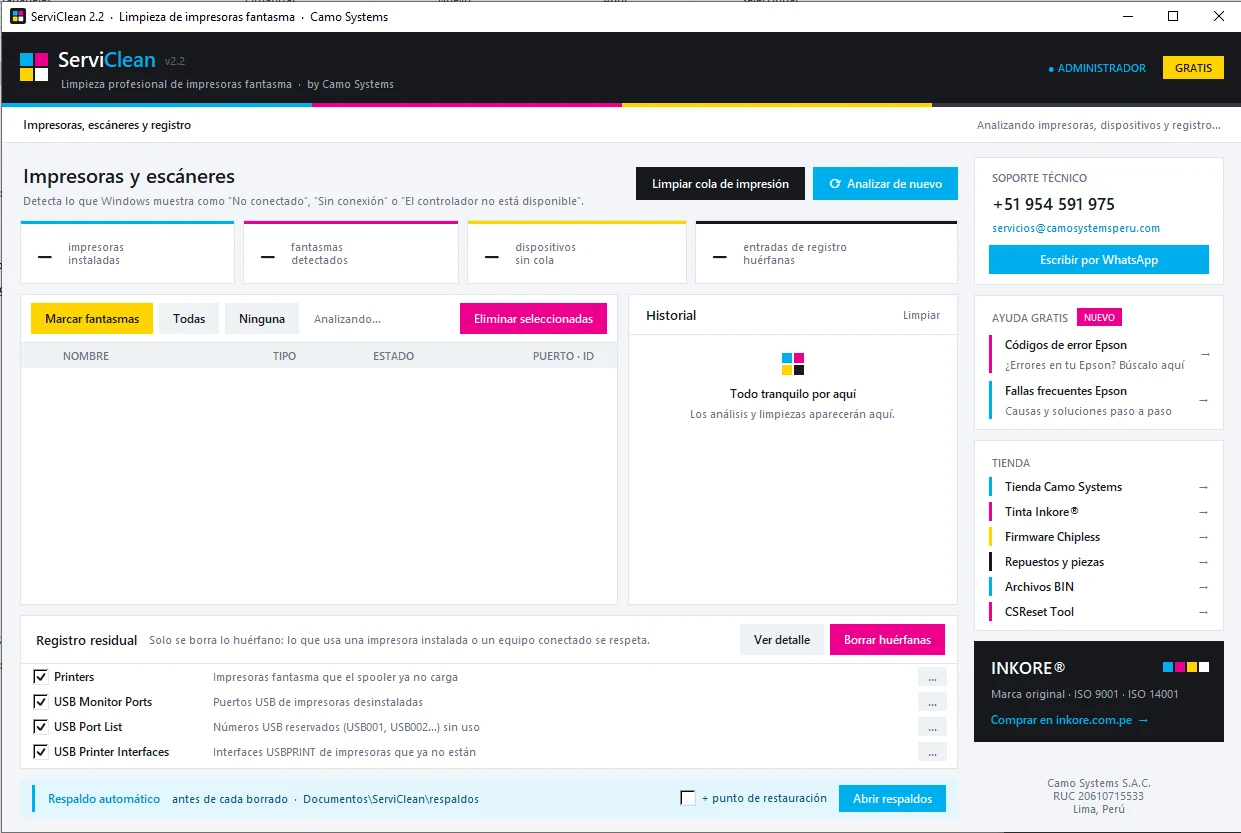
Con ServiClean se borran en 1 minuto: detecta las impresoras fantasma, quita también los componentes USB ocultos y limpia el registro residual y los puertos acumulados.
Deja la PC lista para instalar la impresora nueva sin conflictos de puerto ni de controlador.
Qué hace ServiClean
Resuelve en minutos lo que a mano lleva media hora entre Configuración, el Administrador de dispositivos y el registro.
Detecta impresoras fantasma
- Todo lo que Windows muestra como “No conectado”, “Sin conexión” o “El controlador no está disponible”.
- Colas sin controlador, copias duplicadas “(Copiar 1)”, impresoras USB desconectadas y escáneres registrados.
Quita lo que Windows esconde
- El dispositivo USB padre y todos sus componentes: impresión, escáner, almacenamiento y utilidades.
- Son los que hacen que una impresora “borrada” vuelva a aparecer.
Los elimina de verdad
- “Marcar fantasmas” los selecciona todos de una vez.
- Borra la cola, el dispositivo y sus componentes USB en el orden correcto, y respeta lo que está conectado.
Limpia el registro residual
- Revisa impresoras, puertos USB, números USB reservados (USB001, USB002…) e interfaces USB de impresión.
- Solo borra lo huérfano y libera los números de puerto que se acumulan.
Limpia la cola de impresión
Elimina los trabajos trabados que no dejan imprimir y reinicia el servicio de impresión.
Respaldo antes de borrar
- Guarda una copia del registro y la lista de lo eliminado en Documentos\ServiClean\respaldos.
- Opcional: punto de restauración de Windows.
Cómo se usa
Tres pasos. El programa pide permisos de administrador al abrir.
Instala y abre
Descarga el instalador, ejecútalo y abre ServiClean. Analiza la PC automáticamente.
Marca fantasmas
Pulsa “Marcar fantasmas” para seleccionar todo lo que sobra. Revisa la lista: los fantasmas aparecen resaltados en magenta.
Elimina y limpia
Pulsa “Eliminar seleccionadas” y luego “Borrar huérfanas”. El historial te muestra cada acción con su hora.
Para quién es
Pensado para el taller, pero tan simple que cualquier persona puede usarlo.
Para el técnico
- Llega más lejos que borrar desde Configuración: quita los componentes ocultos que hacen reaparecer la impresora.
- Trabaja sin miedo: siempre hay respaldo y solo borra lo que sobra.
- Deja la PC lista para el reset de almohadillas o el activador chipless.
Para el cliente final
- Una lista de impresoras limpia, sin confusión al elegir dónde imprimir.
- Se acaban los errores de “impresora no disponible” y los trabajos que van a una impresora que ya no existe.
Descarga ServiClean 2.2 gratis
Instalador para Windows 10 y 11 · 14 MB. Sin registro, sin internet y sin costo. Compártelo con otros técnicos.
Preguntas frecuentes
Si no encuentras tu respuesta, escríbenos por WhatsApp al +51 954 591 975.
¿ServiClean es de verdad gratis?
Sí. Es gratis, sin registro y sin internet. Lo descargas, lo instalas y lo usas todas las veces que quieras. Puedes compartirlo con otros técnicos.
¿Qué impresoras borra?
Las que Windows muestra como “No conectado”, “Sin conexión” o “El controlador no está disponible”, las copias duplicadas como “(Copiar 1)”, las impresoras USB desconectadas y los escáneres que quedaron registrados. Lo que está conectado y funcionando se respeta.
¿Es seguro? ¿Puede borrar algo que necesito?
Antes de cada borrado guarda una copia del registro y la lista de lo que se va a eliminar en Documentos\ServiClean\respaldos. En el registro solo borra lo huérfano: lo que usa una impresora instalada o un equipo conectado no se toca. Si el servicio de impresión no responde, bloquea el borrado del registro para no arriesgar nada. También puedes crear un punto de restauración de Windows desde el programa.
¿Por qué mi reseteador o activador chipless no detecta la impresora?
Con frecuencia es porque en la PC hay tantas impresoras agregadas, muchas de ellas fantasma, que se crean conflictos de puerto USB y de controlador. Al limpiar esas impresoras y los puertos USB acumulados, el programa de reset suele volver a detectar la impresora.
Borré la impresora y sigue reapareciendo. ¿Por qué?
Windows deja ocultos el dispositivo USB padre y sus componentes (impresión, escáner, almacenamiento, utilidades). Mientras existan, la impresora vuelve a aparecer. ServiClean los detecta y elimina en el orden correcto.
Windows muestra “Windows protegió su PC” o “Editor desconocido”. ¿Qué hago?
Es un aviso normal en programas pequeños de editores independientes. Pulsa “Más información” y luego “Ejecutar de todos modos”. Para comprobar que el archivo es el original, compara su huella SHA-256 con la de esta página (más abajo). Si tu antivirus lo bloquea, escríbenos y te ayudamos.
¿Qué necesito para usarlo?
Una PC con Windows 10 u 11 y permisos de administrador (el programa los solicita al abrir). No necesita internet.
¿Cómo lo desinstalo?
Desde Configuración de Windows, en Aplicaciones, como cualquier otro programa. Los respaldos de Documentos\ServiClean\respaldos se conservan.
¿Cómo verifico que el archivo es el original?
Huella SHA-256 de ServiClean_Setup_2.2.exe:18ea7b49a9b77294e8640c7331fa7feeedf0d8b9fefeaaa284e003b1d00dd710