
Firmware Chipless Epson WorkForce Enterprise AM-C4000 C5500

Clave de activación para convertir las impresoras Epson WorkForce Enterprise AM-C4000, C5500

Siempre recomendamos iniciar con el método estándar.

Método 1 – Modo Normal (Recomendado)

  1. Conecte la impresora a una PC con Windows mediante cable USB.

  2. Desactive todos los procesos y servicios relacionados con Epson.

  3. Encienda la impresora normalmente.

  4. Ejecute EPFWUPD.EXE y siga el asistente hasta completar la carga.

Al finalizar correctamente, la impresora se reiniciará automáticamente.
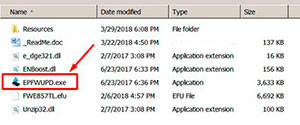
XP-255, firmware sin chip XP-257

Método 2 – Modo Update

(Utilizar solo si el método en modo normal falla)

En algunos casos, puede ser necesario colocar la impresora en Modo Update (Modo Actualización) para permitir la carga del firmware.

Si la instalación no se completa en modo normal, proceda de la siguiente manera:

  1. Apague completamente la impresora.

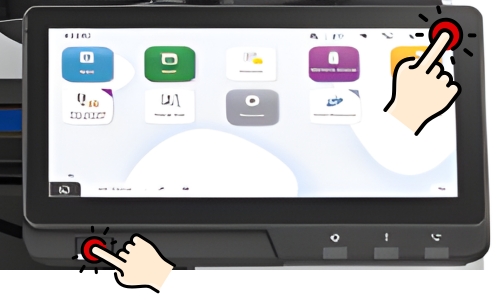
  2. Mantenga presionadas las 4 teclas indicadas (según la imagen).

  3. Sin soltar las teclas, encienda la impresora.

Si el procedimiento se realiza correctamente, la impresora iniciará en Modo Update, mostrando pantalla negra con letras blancas.

Una vez en este modo, ejecute nuevamente el archivo EPFWUPD.EXE y complete el proceso de carga del firmware.


Activación

Después de instalar el firmware:

  1. Adquiera la clave de activación.

  2. Ejecute el Activador en Windows.

  3. Presione “Activar en línea”.

  4. Ingrese la clave y confirme.

✔ Activación permanente
✔ Sin fecha de vencimiento
✔ Sin pagos recurrentes

Precios Especiales para Técnicos y Distribuidores

Contamos con excelentes precios para distribuidores y técnicos especializados.

Ofrecemos las mejores condiciones del mercado para compras por volumen, con márgenes competitivos y activaciones permanentes sin vencimiento.

Trabajamos con pagos seguros mediante PayPal, Visa, Mastercard y otros medios electrónicos.

Nuestro Soporte

No solo vendemos claves.
Respaldamos cada instalación con el mejor soporte técnico especializado.

✔ Asistencia remota directa
✔ Acompañamiento paso a paso
✔ Respuesta rápida
✔ Experiencia real en firmware y sistemas chipless

Si surge cualquier inconveniente, nuestro equipo lo acompaña hasta que el proceso quede correctamente completado.


Puedes pagar con PayPal, Visa, MC, etc.: Aquí

Firmware Chipless Epson WorkForce Enterprise AM-C400, C550

Clave de activación para convertir las impresoras Epson WorkForce Enterprise AM-C400, C550

Siempre recomendamos iniciar con el método estándar.

Método 1 – Modo Normal (Recomendado)

  1. Conecte la impresora a una PC con Windows mediante cable USB.

  2. Desactive todos los procesos y servicios relacionados con Epson.

  3. Encienda la impresora normalmente.

  4. Ejecute EPFWUPD.EXE y siga el asistente hasta completar la carga.

Al finalizar correctamente, la impresora se reiniciará automáticamente.

XP-255, firmware sin chip XP-257

Método 2 – Modo Update

(Utilizar solo si el método en modo normal falla)

En algunos casos, puede ser necesario colocar la impresora en Modo Update (Modo Actualización) para permitir la carga del firmware.

Si la instalación no se completa en modo normal, proceda de la siguiente manera:

  1. Apague completamente la impresora.

  2. Mantenga presionadas las 4 teclas indicadas (según la imagen).

  3. Sin soltar las teclas, encienda la impresora.

Si el procedimiento se realiza correctamente, la impresora iniciará en Modo Update, mostrando pantalla negra con letras blancas.

Una vez en este modo, ejecute nuevamente el archivo EPFWUPD.EXE y complete el proceso de carga del firmware.


Activación

Después de instalar el firmware:

  1. Adquiera la clave de activación.

  2. Ejecute el Activador en Windows.

  3. Presione “Activar en línea”.

  4. Ingrese la clave y confirme.

✔ Activación permanente
✔ Sin fecha de vencimiento
✔ Sin pagos recurrentes

Precios Especiales para Técnicos y Distribuidores

Contamos con excelentes precios para distribuidores y técnicos especializados.

Ofrecemos las mejores condiciones del mercado para compras por volumen, con márgenes competitivos y activaciones permanentes sin vencimiento.

Trabajamos con pagos seguros mediante PayPal, Visa, Mastercard y otros medios electrónicos.

Nuestro Soporte

No solo vendemos claves.
Respaldamos cada instalación con el mejor soporte técnico especializado.

✔ Asistencia remota directa
✔ Acompañamiento paso a paso
✔ Respuesta rápida
✔ Experiencia real en firmware y sistemas chipless

Si surge cualquier inconveniente, nuestro equipo lo acompaña hasta que el proceso quede correctamente completado.


Puedes pagar con PayPal, Visa, MC, etc.: Aquí

Firmware Chipless Epson WF-C5891

Clave de activación para convertir las impresoras Epson WF-C5891

Siempre recomendamos iniciar con el método estándar.

Método 1 – Modo Normal (Recomendado)

  1. Conecte la impresora a una PC con Windows mediante cable USB.

  2. Desactive todos los procesos y servicios relacionados con Epson.

  3. Encienda la impresora normalmente.

  4. Ejecute EPFWUPD.EXE y siga el asistente hasta completar la carga.

Al finalizar correctamente, la impresora se reiniciará automáticamente.

XP-255, firmware sin chip XP-257

Método 2 – Modo Update

(Utilizar solo si el método en modo normal falla)

En algunos casos, puede ser necesario colocar la impresora en Modo Update (Modo Actualización) para permitir la carga del firmware.

Si la instalación no se completa en modo normal, proceda de la siguiente manera:

  1. Apague completamente la impresora.

  2. Mantenga presionadas las 4 teclas indicadas (según la imagen).

  3. Sin soltar las teclas, encienda la impresora.

Si el procedimiento se realiza correctamente, la impresora iniciará en Modo Update, mostrando pantalla negra con letras blancas.

Una vez en este modo, ejecute nuevamente el archivo EPFWUPD.EXE y complete el proceso de carga del firmware.


Guía paso a paso modo Modo Update.

Nota Importante – Versiones de Firmware

En los modelos WF-C5810, WF-C5890 y WF-C5390:

✅ Las versiones D05 o anteriores permiten carga normal del firmware por USB.

⚠ Versiones con Protección Avanzada

Las versiones D06 y D07 incluyen restricciones adicionales.

Al intentar instalar el firmware chipless, puede aparecer en pantalla el mensaje:

“File Data Not Found”

En estos casos:

• No permiten acceso normal al modo servicio
• Bloquean el downgrade por software
• No aceptan carga tradicional por USB

En estos casos, se requiere:

• Uso de JIG especializado, o
• Programación directa de EEPROM (SPI Flash)

Después de este procedimiento, puede aplicarse el proceso chipless convencional. MAS INFORMACION

Activación

Después de instalar el firmware:

  1. Adquiera la clave de activación.

  2. Ejecute el Activador en Windows.

  3. Presione “Activar en línea”.

  4. Ingrese la clave y confirme.

✔ Activación permanente
✔ Sin fecha de vencimiento
✔ Sin pagos recurrentes

Precios Especiales para Técnicos y Distribuidores

Contamos con excelentes precios para distribuidores y técnicos especializados.

Ofrecemos las mejores condiciones del mercado para compras por volumen, con márgenes competitivos y activaciones permanentes sin vencimiento.

Trabajamos con pagos seguros mediante PayPal, Visa, Mastercard y otros medios electrónicos.

Nuestro Soporte

No solo vendemos claves.
Respaldamos cada instalación con el mejor soporte técnico especializado.

✔ Asistencia remota directa
✔ Acompañamiento paso a paso
✔ Respuesta rápida
✔ Experiencia real en firmware y sistemas chipless

Si surge cualquier inconveniente, nuestro equipo lo acompaña hasta que el proceso quede correctamente completado.


Puedes pagar con PayPal, Visa, MC, etc.: Aquí

Firmware Chipless Epson XP-4200, XP-4205, XP4250

  • Clave de activación para convertir las impresoras Epson XP-4200, XP-4205, XP4250 en impresoras sin chip.

Instalación del Firmware

El firmware puede cargarse directamente sin necesidad de ingresar al modo actualización.
Siempre recomendamos iniciar con el método estándar.

Método 1 – Modo Normal (Recomendado)

  1. Conecte la impresora a una PC con Windows mediante cable USB.

  2. Desactive todos los procesos y servicios relacionados con Epson.

  3. Encienda la impresora normalmente.

  4. Ejecute EPFWUPD.EXE y siga el asistente hasta completar la carga.

Al finalizar correctamente, la impresora se reiniciará automáticamente.

XP-255, firmware sin chip XP-257

Método 2 – Modo Update

(Utilizar solo si el método en modo normal falla)

En algunos casos, puede ser necesario colocar la impresora en Modo Update (Modo Actualización) para permitir la carga del firmware.

Si la instalación no se completa en modo normal, proceda de la siguiente manera:

  1. Apague completamente la impresora.

  2. Mantenga presionadas las 4 teclas indicadas (según la imagen).

  3. Sin soltar las teclas, encienda la impresora.

Si el procedimiento se realiza correctamente, la impresora iniciará en Modo Update, mostrando pantalla negra con letras blancas.

Una vez en este modo, ejecute nuevamente el archivo EPFWUPD.EXE y complete el proceso de carga del firmware.


Nota Importante – Versiones de Firmware

Al intentar instalar el firmware chipless, puede aparecer en pantalla el mensaje:

“File Data Not Found”

En estos casos:

• No permiten acceso normal al modo servicio
• Bloquean el downgrade por software
• No aceptan carga tradicional por USB

En estos casos, se requiere:

• Uso de JIG especializado, o
• Programación directa de EEPROM (SPI Flash)

Después de este procedimiento, puede aplicarse el proceso chipless convencional. MAS INFORMACION

Activación

Después de instalar el firmware:

  1. Adquiera la clave de activación.

  2. Ejecute el Activador en Windows.

  3. Presione “Activar en línea”.

  4. Ingrese la clave y confirme.

✔ Activación permanente
✔ Sin fecha de vencimiento
✔ Sin pagos recurrentes

Precios Especiales para Técnicos y Distribuidores

Contamos con excelentes precios para distribuidores y técnicos especializados.

Ofrecemos las mejores condiciones del mercado para compras por volumen, con márgenes competitivos y activaciones permanentes sin vencimiento.

Trabajamos con pagos seguros mediante PayPal, Visa, Mastercard y otros medios electrónicos.

Nuestro Soporte

No solo vendemos claves.
Respaldamos cada instalación con el mejor soporte técnico especializado.

✔ Asistencia remota directa
✔ Acompañamiento paso a paso
✔ Respuesta rápida
✔ Experiencia real en firmware y sistemas chipless

Si surge cualquier inconveniente, nuestro equipo lo acompaña hasta que el proceso quede correctamente completado.

Puedes pagar con PayPal, Visa, MC, etc.: Aquí

Firmware Chipless Epson XP-3200, XP-3250

  • Clave de activación para convertir las impresoras Epson XP-3200, XP-3250 en impresoras sin chip.

Instalación del Firmware

El firmware puede cargarse directamente sin necesidad de ingresar al modo actualización.
Siempre recomendamos iniciar con el método estándar.

Método 1 – Modo Normal (Recomendado)

  1. Conecte la impresora a una PC con Windows mediante cable USB.

  2. Desactive todos los procesos y servicios relacionados con Epson.

  3. Encienda la impresora normalmente.

  4. Ejecute EPFWUPD.EXE y siga el asistente hasta completar la carga.

Al finalizar correctamente, la impresora se reiniciará automáticamente.

XP-255, firmware sin chip XP-257

Método 2 – Modo Update

(Utilizar solo si el método en modo normal falla)

En algunos casos, puede ser necesario colocar la impresora en Modo Update (Modo Actualización) para permitir la carga del firmware.

Si la instalación no se completa en modo normal, proceda de la siguiente manera:

  1. Apague completamente la impresora.

  2. Mantenga presionadas las 4 teclas indicadas (según la imagen).

  3. Sin soltar las teclas, encienda la impresora.

Si el procedimiento se realiza correctamente, la impresora iniciará en Modo Update, mostrando pantalla negra con letras blancas.

Una vez en este modo, ejecute nuevamente el archivo EPFWUPD.EXE y complete el proceso de carga del firmware.


firmware especial. Vaya a la Guía paso a paso sobre cómo colocar la impresora en el modo de firmware . ¡Encuentre el modelo de su impresora!

Nota Importante – Versiones de Firmware

Al intentar instalar el firmware chipless, puede aparecer en pantalla el mensaje:

“File Data Not Found”

En estos casos:

• No permiten acceso normal al modo servicio
• Bloquean el downgrade por software
• No aceptan carga tradicional por USB

En estos casos, se requiere:

• Uso de JIG especializado, o
• Programación directa de EEPROM (SPI Flash)

Después de este procedimiento, puede aplicarse el proceso chipless convencional. MAS INFORMACION

Activación

Después de instalar el firmware:

  1. Adquiera la clave de activación.

  2. Ejecute el Activador en Windows.

  3. Presione “Activar en línea”.

  4. Ingrese la clave y confirme.

✔ Activación permanente
✔ Sin fecha de vencimiento
✔ Sin pagos recurrentes

Precios Especiales para Técnicos y Distribuidores

Contamos con excelentes precios para distribuidores y técnicos especializados.

Ofrecemos las mejores condiciones del mercado para compras por volumen, con márgenes competitivos y activaciones permanentes sin vencimiento.

Trabajamos con pagos seguros mediante PayPal, Visa, Mastercard y otros medios electrónicos.

Nuestro Soporte

No solo vendemos claves.
Respaldamos cada instalación con el mejor soporte técnico especializado.

✔ Asistencia remota directa
✔ Acompañamiento paso a paso
✔ Respuesta rápida
✔ Experiencia real en firmware y sistemas chipless

Si surge cualquier inconveniente, nuestro equipo lo acompaña hasta que el proceso quede correctamente completado.

Puedes pagar con PayPal, Visa, MC, etc.: Aquí

firmware especial. Vaya a la Guía paso a paso sobre cómo colocar la impresora en el modo de firmware . ¡Encuentre el modelo de su impresora!

Firmware Chipless Epson WF-C5810

Clave de activación para convertir las impresoras Epson WF-C5810 y PX-M887F en impresoras sin chip.

El firmware puede cargarse directamente sin necesidad de ingresar al modo actualización.

Siempre recomendamos iniciar con el método estándar.

Método 1 – Modo Normal (Recomendado)

  1. Conecte la impresora a una PC con Windows mediante cable USB.

  2. Desactive todos los procesos y servicios relacionados con Epson.

  3. Encienda la impresora normalmente.

  4. Ejecute EPFWUPD.EXE y siga el asistente hasta completar la carga.

Al finalizar correctamente, la impresora se reiniciará automáticamente.

XP-255, firmware sin chip XP-257

Método 2 – Modo Update

(Utilizar solo si el método en modo normal falla)

En algunos casos, puede ser necesario colocar la impresora en Modo Update (Modo Actualización) para permitir la carga del firmware.

Si la instalación no se completa en modo normal, proceda de la siguiente manera:

  1. Apague completamente la impresora.

  2. Mantenga presionadas las 4 teclas indicadas (según la imagen).

  3. Sin soltar las teclas, encienda la impresora.

Si el procedimiento se realiza correctamente, la impresora iniciará en Modo Update, mostrando pantalla negra con letras blancas.

Una vez en este modo, ejecute nuevamente el archivo EPFWUPD.EXE y complete el proceso de carga del firmware.


Guía paso a paso modo Modo Update.

Nota Importante – Versiones de Firmware

En los modelos WF-C5810, WF-C5890 y WF-C5390:

✅ Las versiones D05 o anteriores permiten carga normal del firmware por USB.

⚠ Versiones con Protección Avanzada

Las versiones D06 y D07 incluyen restricciones adicionales.

Al intentar instalar el firmware chipless, puede aparecer en pantalla el mensaje:

“File Data Not Found”

En estos casos:

• No permiten acceso normal al modo servicio
• Bloquean el downgrade por software
• No aceptan carga tradicional por USB

En estos casos, se requiere:

• Uso de JIG especializado, o
• Programación directa de EEPROM (SPI Flash)

Después de este procedimiento, puede aplicarse el proceso chipless convencional. MAS INFORMACION

Activación

Después de instalar el firmware:

  1. Adquiera la clave de activación.

  2. Ejecute el Activador en Windows.

  3. Presione “Activar en línea”.

  4. Ingrese la clave y confirme.

✔ Activación permanente
✔ Sin fecha de vencimiento
✔ Sin pagos recurrentes

Precios Especiales para Técnicos y Distribuidores

Contamos con excelentes precios para distribuidores y técnicos especializados.

Ofrecemos las mejores condiciones del mercado para compras por volumen, con márgenes competitivos y activaciones permanentes sin vencimiento.

Trabajamos con pagos seguros mediante PayPal, Visa, Mastercard y otros medios electrónicos.

Nuestro Soporte

No solo vendemos claves.
Respaldamos cada instalación con el mejor soporte técnico especializado.

✔ Asistencia remota directa
✔ Acompañamiento paso a paso
✔ Respuesta rápida
✔ Experiencia real en firmware y sistemas chipless

Si surge cualquier inconveniente, nuestro equipo lo acompaña hasta que el proceso quede correctamente completado.


Puedes pagar con PayPal, Visa, MC, etc.: Aquí

Firmware Chipless Epson WF-2950

Clave de activación para convertir las impresoras Epson WF2950 en impresoras sin chip.

El firmware puede cargarse directamente sin necesidad de ingresar al modo actualización.

Siempre recomendamos iniciar con el método estándar.

Método 1 – Modo Normal (Recomendado)

  1. Conecte la impresora a una PC con Windows mediante cable USB.

  2. Desactive todos los procesos y servicios relacionados con Epson.

  3. Encienda la impresora normalmente.

  4. Ejecute EPFWUPD.EXE y siga el asistente hasta completar la carga.

Al finalizar correctamente, la impresora se reiniciará automáticamente.

XP-255, firmware sin chip XP-257

Método 2 – Modo Update

(Utilizar solo si el método en modo normal falla)

En algunos casos, puede ser necesario colocar la impresora en Modo Update (Modo Actualización) para permitir la carga del firmware.

Si la instalación no se completa en modo normal, proceda de la siguiente manera:

  1. Apague completamente la impresora.

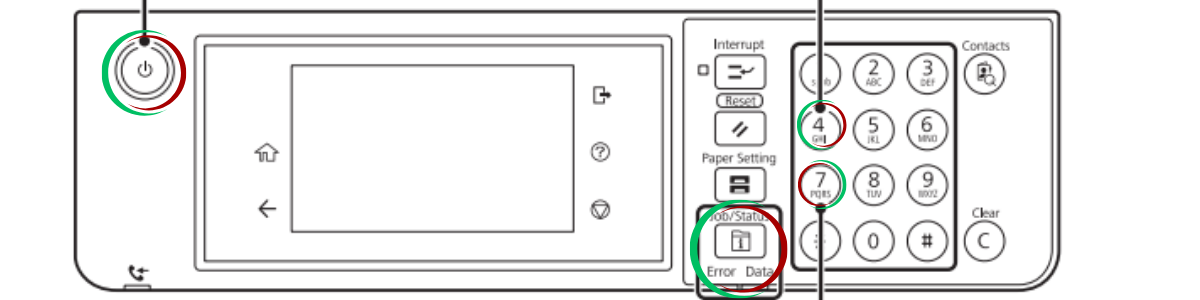
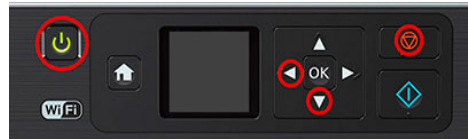
  2. Mantenga presionadas las 4 teclas indicadas (según la imagen).

  3. Sin soltar las teclas, encienda la impresora.

Si el procedimiento se realiza correctamente, la impresora iniciará en Modo Update, mostrando pantalla negra con letras blancas.

Una vez en este modo, ejecute nuevamente el archivo EPFWUPD.EXE y complete el proceso de carga del firmware.
 

Activación

Después de instalar el firmware:

  1. Adquiera la clave de activación.

  2. Ejecute el Activador en Windows.

  3. Presione “Activar en línea”.

  4. Ingrese la clave y confirme.

✔ Activación permanente
✔ Sin fecha de vencimiento
✔ Sin pagos recurrentes

Precios Especiales para Técnicos y Distribuidores

Contamos con excelentes precios para distribuidores y técnicos especializados.

Ofrecemos las mejores condiciones del mercado para compras por volumen, con márgenes competitivos y activaciones permanentes sin vencimiento.

Trabajamos con pagos seguros mediante PayPal, Visa, Mastercard y otros medios electrónicos.

Nuestro Soporte

No solo vendemos claves.
Respaldamos cada instalación con el mejor soporte técnico especializado.

✔ Asistencia remota directa
✔ Acompañamiento paso a paso
✔ Respuesta rápida
✔ Experiencia real en firmware y sistemas chipless

Si surge cualquier inconveniente, nuestro equipo lo acompaña hasta que el proceso quede correctamente completado.
 

Firmware Chipless Epson WF-2930

Clave de activación para convertir las impresoras Epson WF2930 en impresoras sin chip.

El firmware puede cargarse directamente sin necesidad de ingresar al modo actualización.

Siempre recomendamos iniciar con el método estándar.

Método 1 – Modo Normal (Recomendado)

  1. Conecte la impresora a una PC con Windows mediante cable USB.

  2. Desactive todos los procesos y servicios relacionados con Epson.

  3. Encienda la impresora normalmente.

  4. Ejecute EPFWUPD.EXE y siga el asistente hasta completar la carga.

Al finalizar correctamente, la impresora se reiniciará automáticamente.

XP-255, firmware sin chip XP-257

Método 2 – Modo Update

(Utilizar solo si el método en modo normal falla)

En algunos casos, puede ser necesario colocar la impresora en Modo Update (Modo Actualización) para permitir la carga del firmware.

Si la instalación no se completa en modo normal, proceda de la siguiente manera:

  1. Apague completamente la impresora.

  2. Mantenga presionadas las 4 teclas indicadas (según la imagen).

  3. Sin soltar las teclas, encienda la impresora.

Si el procedimiento se realiza correctamente, la impresora iniciará en Modo Update, mostrando pantalla negra con letras blancas.

Una vez en este modo, ejecute nuevamente el archivo EPFWUPD.EXE y complete el proceso de carga del firmware.


Activación

Después de instalar el firmware:

  1. Adquiera la clave de activación.

  2. Ejecute el Activador en Windows.

  3. Presione “Activar en línea”.

  4. Ingrese la clave y confirme.

✔ Activación permanente
✔ Sin fecha de vencimiento
✔ Sin pagos recurrentes

Precios Especiales para Técnicos y Distribuidores

Contamos con excelentes precios para distribuidores y técnicos especializados.

Ofrecemos las mejores condiciones del mercado para compras por volumen, con márgenes competitivos y activaciones permanentes sin vencimiento.

Trabajamos con pagos seguros mediante PayPal, Visa, Mastercard y otros medios electrónicos.

Nuestro Soporte

No solo vendemos claves.
Respaldamos cada instalación con el mejor soporte técnico especializado.

✔ Asistencia remota directa
✔ Acompañamiento paso a paso
✔ Respuesta rápida
✔ Experiencia real en firmware y sistemas chipless

Si surge cualquier inconveniente, nuestro equipo lo acompaña hasta que el proceso quede correctamente completado.
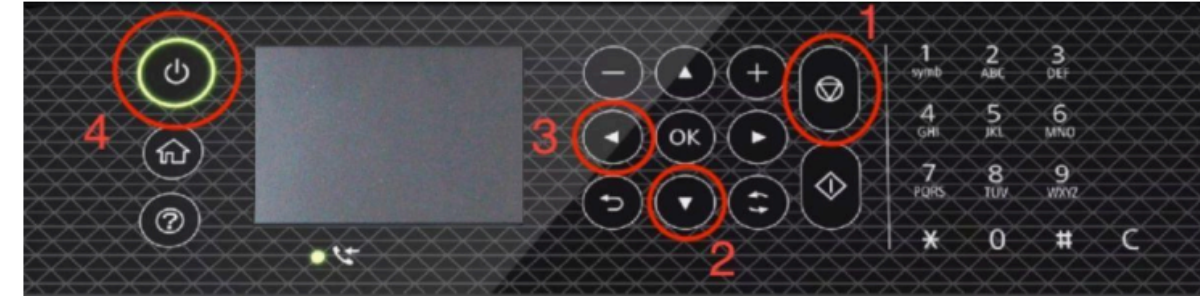
 

Firmware Chipless Epson WF-C5890

  • Clave de activación para convertir las impresoras Epson WF-C5890 en impresoras sin chip.

Instalación del Firmware

El firmware puede cargarse directamente sin necesidad de ingresar al modo actualización.
Siempre recomendamos iniciar con el método estándar.

Método 1 – Modo Normal (Recomendado)

  1. Conecte la impresora a una PC con Windows mediante cable USB.

  2. Desactive todos los procesos y servicios relacionados con Epson.

  3. Encienda la impresora normalmente.

  4. Ejecute EPFWUPD.EXE y siga el asistente hasta completar la carga.

Al finalizar correctamente, la impresora se reiniciará automáticamente.

XP-255, firmware sin chip XP-257

Método 2 – Modo Update

(Utilizar solo si el método en modo normal falla)

En algunos casos, puede ser necesario colocar la impresora en Modo Update (Modo Actualización) para permitir la carga del firmware.

Si la instalación no se completa en modo normal, proceda de la siguiente manera:

  1. Apague completamente la impresora.

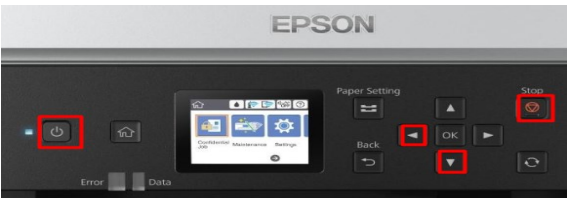
  2. Mantenga presionadas las 4 teclas indicadas (según la imagen).

  3. Sin soltar las teclas, encienda la impresora.

Si el procedimiento se realiza correctamente, la impresora iniciará en Modo Update, mostrando pantalla negra con letras blancas.

Una vez en este modo, ejecute nuevamente el archivo EPFWUPD.EXE y complete el proceso de carga del firmware.

Guía paso a paso modo Modo Update.

Nota Importante – Versiones de Firmware

En los modelos WF-C5810, WF-C5890 y WF-C5390:

✅ Las versiones D05 o anteriores permiten carga normal del firmware por USB.

⚠ Versiones con Protección Avanzada

Las versiones D06 y D07 incluyen restricciones adicionales.

Al intentar instalar el firmware chipless, puede aparecer en pantalla el mensaje:

“File Data Not Found”

En estos casos:

• No permiten acceso normal al modo servicio
• Bloquean el downgrade por software
• No aceptan carga tradicional por USB

En estos casos, se requiere:

• Uso de JIG especializado, o
• Programación directa de EEPROM (SPI Flash)

Después de este procedimiento, puede aplicarse el proceso chipless convencional. MAS INFORMACION

Activación

Después de instalar el firmware:

  1. Adquiera la clave de activación.

  2. Ejecute el Activador en Windows.

  3. Presione “Activar en línea”.

  4. Ingrese la clave y confirme.

✔ Activación permanente
✔ Sin fecha de vencimiento
✔ Sin pagos recurrentes

Precios Especiales para Técnicos y Distribuidores

Contamos con excelentes precios para distribuidores y técnicos especializados.

Ofrecemos las mejores condiciones del mercado para compras por volumen, con márgenes competitivos y activaciones permanentes sin vencimiento.

Trabajamos con pagos seguros mediante PayPal, Visa, Mastercard y otros medios electrónicos.

Nuestro Soporte

No solo vendemos claves.
Respaldamos cada instalación con el mejor soporte técnico especializado.

✔ Asistencia remota directa
✔ Acompañamiento paso a paso
✔ Respuesta rápida
✔ Experiencia real en firmware y sistemas chipless

Si surge cualquier inconveniente, nuestro equipo lo acompaña hasta que el proceso quede correctamente completado.


Puedes pagar con PayPal, Visa, MC, etc.: Aquí

Firmware Chipless Epson WF-C5310

  • Clave de activación para convertir las impresoras Epson WF-C5310 en impresoras sin chip.

Instalación del Firmware

El firmware puede cargarse directamente sin necesidad de ingresar al modo actualización.
Siempre recomendamos iniciar con el método estándar.

Método 1 – Modo Normal (Recomendado)

  1. Conecte la impresora a una PC con Windows mediante cable USB.

  2. Desactive todos los procesos y servicios relacionados con Epson.

  3. Encienda la impresora normalmente.

  4. Ejecute EPFWUPD.EXE y siga el asistente hasta completar la carga.

Al finalizar correctamente, la impresora se reiniciará automáticamente.

XP-255, firmware sin chip XP-257

Método 2 – Modo Update

(Utilizar solo si el método en modo normal falla)

En algunos casos, puede ser necesario colocar la impresora en Modo Update (Modo Actualización) para permitir la carga del firmware.

Si la instalación no se completa en modo normal, proceda de la siguiente manera:

  1. Apague completamente la impresora.

  2. Mantenga presionadas las 4 teclas indicadas (según la imagen).

  3. Sin soltar las teclas, encienda la impresora.

Si el procedimiento se realiza correctamente, la impresora iniciará en Modo Update, mostrando pantalla negra con letras blancas.

Una vez en este modo, ejecute nuevamente el archivo EPFWUPD.EXE y complete el proceso de carga del firmware.


Nota Importante – Versiones de Firmware

En los modelos WF-C5810, WF-C5890 y WF-C5390:

✅ Las versiones D05 o anteriores permiten carga normal del firmware por USB.

⚠ Versiones con Protección Avanzada

Las versiones D06 y D07 incluyen restricciones adicionales.

Al intentar instalar el firmware chipless, puede aparecer en pantalla el mensaje:

“File Data Not Found”

En estos casos:

• No permiten acceso normal al modo servicio
• Bloquean el downgrade por software
• No aceptan carga tradicional por USB

En estos casos, se requiere:

• Uso de JIG especializado, o
• Programación directa de EEPROM (SPI Flash)

Después de este procedimiento, puede aplicarse el proceso chipless convencional. MAS INFORMACION

Activación

Después de instalar el firmware:

  1. Adquiera la clave de activación.

  2. Ejecute el Activador en Windows.

  3. Presione “Activar en línea”.

  4. Ingrese la clave y confirme.

✔ Activación permanente
✔ Sin fecha de vencimiento
✔ Sin pagos recurrentes

Precios Especiales para Técnicos y Distribuidores

Contamos con excelentes precios para distribuidores y técnicos especializados.

Ofrecemos las mejores condiciones del mercado para compras por volumen, con márgenes competitivos y activaciones permanentes sin vencimiento.

Trabajamos con pagos seguros mediante PayPal, Visa, Mastercard y otros medios electrónicos.

Nuestro Soporte

No solo vendemos claves.
Respaldamos cada instalación con el mejor soporte técnico especializado.

✔ Asistencia remota directa
✔ Acompañamiento paso a paso
✔ Respuesta rápida
✔ Experiencia real en firmware y sistemas chipless

Si surge cualquier inconveniente, nuestro equipo lo acompaña hasta que el proceso quede correctamente completado.

Puedes pagar con PayPal, Visa, MC, etc.: Aquí