Firmware Chipless Epson XP-235, XP-235A

Asegúrese de que su impresora se pueda modificar a la versión sin chip.

¡No compre la clave de activación antes de que haya verificado si el firmware de sus impresoras se puede cambiar a Chipless! Haz los siguientes pasos.

Paso 1 . Descargue y extraiga el archivo RAR con el firmware Epson XP-235, XP-235A version FE30HA

Este Firmware necesita un activador 1 Descargue el  ACTIVADOR AQUI

SI TIENE ERROR AL MOMENTO DE ACTIVAR CON EL ACTIVADOR 1 INTENTAR CON EL ACTICADOR 2

Este Firmware necesita un activador 1 Descargue el  ACTIVADOR AQUI 2

Paso 2
Conecte la impresora a la PC (con sistema operativo Windows) mediante el cable USB adecuado.
Deshabilite todos los procesos y servicios de Epson. Puede hacerlo manualmente usando el administrador de tareas y las herramientas de administración o puede hacerlo a través de la Utilidad de reinicio CS (instálelo y ejecútelo, luego seleccione Soporte de MENÚ -> Deshabilitar procesos en el menú principal).

Paso 3
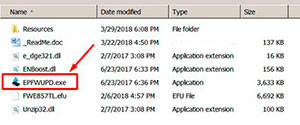
Cargue el firmware en la impresora en el MODO NORMAL (NO use el modo de servicio, solo inicie la impresora con el botón de encendido). Ejecute el archivo EPFWUPD.EXE y siga todos los pasos hasta que el firmware se cargue en la impresora.
XP-255, firmware sin chip XP-257

Cuando se completa el proceso de Actualización del firmware, la impresora se reiniciará,

SI EL FIRMWARE NO CARGA DE FORMA CORRECTA PROCEDA CON EL SIGUIENTE PASO

firmware especial. Vaya a la Guía paso a paso sobre cómo colocar la impresora en el modo de firmware . ¡Encuentre el modelo de su impresora!

¿Qué debe hacer después de cargar el firmware sin chip?

1. Compre esta clave de activación
2. Ejecute el ACTIVADOR en Windows y presione el botón Activar en línea
3. Ingrese la clave de activación y presione Ok !

¡Compre la clave de activación después de haber cargado correctamente el firmware a su impresora!

Firmware Chipless Epson XP-230, XP-231, PX-048A

Asegúrese de que su impresora se pueda modificar a la versión sin chip.

¡No compre la clave de activación antes de que haya verificado si el firmware de sus impresoras se puede cambiar a Chipless! Haz los siguientes pasos.

Paso 1 . Descargue y extraiga el archivo RAR con el firmware Epson XP-230, XP-231, PX-048A version FO30HA

Este Firmware necesita un activador 1 Descargue el  ACTIVADOR AQUI

SI TIENE ERROR AL MOMENTO DE ACTIVAR CON EL ACTIVADOR 1 INTENTAR CON EL ACTICADOR 2

Este Firmware necesita un activador 1 Descargue el  ACTIVADOR AQUI 2

Paso 2
Conecte la impresora a la PC (con sistema operativo Windows) mediante el cable USB adecuado.
Deshabilite todos los procesos y servicios de Epson. Puede hacerlo manualmente usando el administrador de tareas y las herramientas de administración o puede hacerlo a través de la Utilidad de reinicio CS (instálelo y ejecútelo, luego seleccione Soporte de MENÚ -> Deshabilitar procesos en el menú principal).

Paso 3
Cargue el firmware en la impresora en el MODO NORMAL (NO use el modo de servicio, solo inicie la impresora con el botón de encendido). Ejecute el archivo EPFWUPD.EXE y siga todos los pasos hasta que el firmware se cargue en la impresora.

XP-255, firmware sin chip XP-257

Cuando se completa el proceso de Actualización del firmware, la impresora se reiniciará,

SI EL FIRMWARE NO CARGA DE FORMA CORRECTA PROCEDA CON EL SIGUIENTE PASO

firmware especial. Vaya a la Guía paso a paso sobre cómo colocar la impresora en el modo de firmware . ¡Encuentre el modelo de su impresora!

¿Qué debe hacer después de cargar el firmware sin chip?

1. Compre esta clave de activación
2. Ejecute el ACTIVADOR en Windows y presione el botón Activar en línea
3. Ingrese la clave de activación y presione Ok !

¡Compre la clave de activación después de haber cargado correctamente el firmware a su impresora!

Firmware Chipless Epson XP-211 XP-212 XP-213 XP-214 XP-216 PX-046A

Asegúrese de que su impresora se pueda modificar a la versión sin chip.

¡No compre la clave de activación antes de que haya verificado si el firmware de sus impresoras se puede cambiar a Chipless! Haz los siguientes pasos.

Paso 1 . Descargue y extraiga el archivo RAR con el firmware Epson XP-211 XP-212 XP-213 XP-214 XP-216 PX-046A version OD26I6

Este Firmware necesita un activador 1 Descargue el  ACTIVADOR AQUI

SI TIENE ERROR AL MOMENTO DE ACTIVAR CON EL ACTIVADOR 1 INTENTAR CON EL ACTICADOR 2

Este Firmware necesita un activador 1 Descargue el  ACTIVADOR AQUI 2

Paso 2
Conecte la impresora a la PC (con sistema operativo Windows) mediante el cable USB adecuado.
Deshabilite todos los procesos y servicios de Epson. Puede hacerlo manualmente usando el administrador de tareas y las herramientas de administración o puede hacerlo a través de la Utilidad de reinicio CS (instálelo y ejecútelo, luego seleccione Soporte de MENÚ -> Deshabilitar procesos en el menú principal).

Paso 3
Cargue el firmware en la impresora en el MODO NORMAL (NO use el modo de servicio, solo inicie la impresora con el botón de encendido). Ejecute el archivo EPFWUPD.EXE y siga todos los pasos hasta que el firmware se cargue en la impresora.

XP-255, firmware sin chip XP-257

Cuando se completa el proceso de Actualización del firmware, la impresora se reiniciará,

SI EL FIRMWARE NO CARGA DE FORMA CORRECTA PROCEDA CON EL SIGUIENTE PASO

firmware especial. Vaya a la Guía paso a paso sobre cómo colocar la impresora en el modo de firmware . ¡Encuentre el modelo de su impresora!

¿Qué debe hacer después de cargar el firmware sin chip?

1. Compre esta clave de activación
2. Ejecute el ACTIVADOR en Windows y presione el botón Activar en línea
3. Ingrese la clave de activación y presione Ok !

¡Compre la clave de activación después de haber cargado correctamente el firmware a su impresora!

Firmware Chipless Epson WF7210-WF7211-WF7215

Asegúrese de que su impresora se pueda modificar a la versión sin chip.

¡No compre la clave de activación antes de que haya verificado si el firmware de sus impresoras se puede cambiar a Chipless! Haz los siguientes pasos.

Este Firmware necesita un activador 1 Descargue el  ACTIVADOR AQUI

SI TIENE ERROR AL MOMENTO DE ACTIVAR CON EL ACTIVADOR 1 INTENTAR CON EL ACTICADOR 2

Este Firmware necesita un activador 1 Descargue el  ACTIVADOR AQUI 2

Paso 2
Conecte la impresora a la PC (con sistema operativo Windows) mediante el cable USB adecuado.
Deshabilite todos los procesos y servicios de Epson. Puede hacerlo manualmente usando el administrador de tareas y las herramientas de administración o puede hacerlo a través de la Utilidad de reinicio CS (instálelo y ejecútelo, luego seleccione Soporte de MENÚ -> Deshabilitar procesos en el menú principal).

Paso 3
Cargue el firmware en la impresora en el MODO NORMAL (NO use el modo de servicio, solo inicie la impresora con el botón de encendido). Ejecute el archivo EPFWUPD.EXE y siga todos los pasos hasta que el firmware se cargue en la impresora.

XP-255, firmware sin chip XP-257

Cuando se completa el proceso de Actualización del firmware, la impresora se reiniciará,

SI EL FIRMWARE NO CARGA DE FORMA CORRECTA PROCEDA CON EL SIGUIENTE PASO

firmware especial. Vaya a la Guía paso a paso sobre cómo colocar la impresora en el modo de firmware . ¡Encuentre el modelo de su impresora!

¿Qué debe hacer después de cargar el firmware sin chip?

1. Compre esta clave de activación
2. Ejecute el ACTIVADOR en Windows y presione el botón Activar en línea
3. Ingrese la clave de activación y presione Ok !

¡Compre la clave de activación después de haber cargado correctamente el firmware a su impresora!

Firmware Chipless Epson WF7710-WF7711-WF7715-WF7720

Asegúrese de que su impresora se pueda modificar a la versión sin chip.

¡No compre la clave de activación antes de que haya verificado si el firmware de sus impresoras se puede cambiar a Chipless! Haz los siguientes pasos.

Paso 1
Descargue y extraiga el archivo RAR con el firmware WF7710-WF7711-WF7715-WF7720 – Versión FA24I5

Este Firmware necesita un activador 1 Descargue el  ACTIVADOR AQUI

SI TIENE ERROR AL MOMENTO DE ACTIVAR CON EL ACTIVADOR 1 INTENTAR CON EL ACTICADOR 2

Este Firmware necesita un activador 1 Descargue el  ACTIVADOR AQUI 2

Paso 2
Conecte la impresora a la PC (con sistema operativo Windows) mediante el cable USB adecuado.
Deshabilite todos los procesos y servicios de Epson. Puede hacerlo manualmente usando el administrador de tareas y las herramientas de administración o puede hacerlo a través de la Utilidad de reinicio CS (instálelo y ejecútelo, luego seleccione Soporte de MENÚ -> Deshabilitar procesos en el menú principal).

Paso 3
Cargue el firmware en la impresora en el MODO NORMAL (NO use el modo de servicio, solo inicie la impresora con el botón de encendido). Ejecute el archivo EPFWUPD.EXE y siga todos los pasos hasta que el firmware se cargue en la impresora.

XP-255, firmware sin chip XP-257

Cuando se completa el proceso de Actualización del firmware, la impresora se reiniciará,

SI EL FIRMWARE NO CARGA DE FORMA CORRECTA PROCEDA CON EL SIGUIENTE PASO

firmware especial. Vaya a la Guía paso a paso sobre cómo colocar la impresora en el modo de firmware . ¡Encuentre el modelo de su impresora!

¿Qué debe hacer después de cargar el firmware sin chip?

1. Compre esta clave de activación
2. Ejecute el ACTIVADOR en Windows y presione el botón Activar en línea
3. Ingrese la clave de activación y presione Ok !

¡Compre la clave de activación después de haber cargado correctamente el firmware a su impresora!

Firmware Chipless Epson WF2860-WF2861-WF2865

Asegúrese de que su impresora se pueda modificar a la versión sin chip.

¡No compre la clave de activación antes de que haya verificado si el firmware de sus impresoras se puede cambiar a Chipless! Haz los siguientes pasos.

Paso 1 . Descargue y extraiga el archivo RAR con el firmware Epson WF-2860, WF-2861, WF-2865 –

Este Firmware necesita un activador 1 Descargue el  ACTIVADOR AQUI

SI TIENE ERROR AL MOMENTO DE ACTIVAR CON EL ACTIVADOR 1 INTENTAR CON EL ACTICADOR 2

Este Firmware necesita un activador 1 Descargue el  ACTIVADOR AQUI 2

Paso 2
Conecte la impresora a la PC (con sistema operativo Windows) mediante el cable USB adecuado.
Deshabilite todos los procesos y servicios de Epson. Puede hacerlo manualmente usando el administrador de tareas y las herramientas de administración o puede hacerlo a través de la Utilidad de reinicio CS (instálelo y ejecútelo, luego seleccione Soporte de MENÚ -> Deshabilitar procesos en el menú principal).

Paso 3
Cargue el firmware en la impresora en el MODO NORMAL (NO use el modo de servicio, solo inicie la impresora con el botón de encendido). Ejecute el archivo EPFWUPD.EXE y siga todos los pasos hasta que el firmware se cargue en la impresora.

XP-255, firmware sin chip XP-257

Cuando se completa el proceso de Actualización del firmware, la impresora se reiniciará,

SI EL FIRMWARE NO CARGA DE FORMA CORRECTA PROCEDA CON EL SIGUIENTE PASO

firmware especial. Vaya a la Guía paso a paso sobre cómo colocar la impresora en el modo de firmware . ¡Encuentre el modelo de su impresora!

¿Qué debe hacer después de cargar el firmware sin chip?

1. Compre esta clave de activación
2. Ejecute el ACTIVADOR en Windows y presione el botón Activar en línea
3. Ingrese la clave de activación y presione Ok !

¡Compre la clave de activación después de haber cargado correctamente el firmware a su impresora!

Firmware Chiples Epson WF2760-2761

Asegúrese de que su impresora se pueda modificar a la versión sin chip.

¡No compre la clave de activación antes de que haya verificado si el firmware de sus impresoras se puede cambiar a Chipless! Haz los siguientes pasos.

Paso 1 . Descargue y extraiga el archivo RAR con el firmware Epson WF2760, WF2761

Este Firmware necesita un activador 1 Descargue el  ACTIVADOR AQUI

SI TIENE ERROR AL MOMENTO DE ACTIVAR CON EL ACTIVADOR 1 INTENTAR CON EL ACTICADOR 2

Este Firmware necesita un activador 1 Descargue el  ACTIVADOR AQUI 2

Paso 2
Conecte la impresora a la PC (con sistema operativo Windows) mediante el cable USB adecuado.
Deshabilite todos los procesos y servicios de Epson. Puede hacerlo manualmente usando el administrador de tareas y las herramientas de administración o puede hacerlo a través de la Utilidad de reinicio CS (instálelo y ejecútelo, luego seleccione Soporte de MENÚ -> Deshabilitar procesos en el menú principal).

Paso 3
Cargue el firmware en la impresora en el MODO NORMAL (NO use el modo de servicio, solo inicie la impresora con el botón de encendido). Ejecute el archivo EPFWUPD.EXE y siga todos los pasos hasta que el firmware se cargue en la impresora.

XP-255, firmware sin chip XP-257

Cuando se completa el proceso de Actualización del firmware, la impresora se reiniciará,

SI EL FIRMWARE NO CARGA DE FORMA CORRECTA PROCEDA CON EL SIGUIENTE PASO

firmware especial. Vaya a la Guía paso a paso sobre cómo colocar la impresora en el modo de firmware . ¡Encuentre el modelo de su impresora!

¿Qué debe hacer después de cargar el firmware sin chip?

1. Compre esta clave de activación
2. Ejecute el ACTIVADOR en Windows y presione el botón Activar en línea
3. Ingrese la clave de activación y presione Ok !

¡Compre la clave de activación después de haber cargado correctamente el firmware a su impresora!

Firmware Chipless Epson WF2750-2751

Asegúrese de que su impresora se pueda modificar a la versión sin chip.

¡No compre la clave de activación antes de que haya verificado si el firmware de sus impresoras se puede cambiar a Chipless! Haz los siguientes pasos.

Paso 1 . Descargue y extraiga el archivo RAR con el firmware Epson WF2750, WF2751

Este Firmware necesita un activador 1 Descargue el  ACTIVADOR AQUI

SI TIENE ERROR AL MOMENTO DE ACTIVAR CON EL ACTIVADOR 1 INTENTAR CON EL ACTICADOR 2

Este Firmware necesita un activador 1 Descargue el  ACTIVADOR AQUI 2

Paso 2
Conecte la impresora a la PC (con sistema operativo Windows) mediante el cable USB adecuado.
Deshabilite todos los procesos y servicios de Epson. Puede hacerlo manualmente usando el administrador de tareas y las herramientas de administración o puede hacerlo a través de la Utilidad de reinicio CS (instálelo y ejecútelo, luego seleccione Soporte de MENÚ -> Deshabilitar procesos en el menú principal).

Paso 3
Cargue el firmware en la impresora en el MODO NORMAL (NO use el modo de servicio, solo inicie la impresora con el botón de encendido). Ejecute el archivo EPFWUPD.EXE y siga todos los pasos hasta que el firmware se cargue en la impresora.

XP-255, firmware sin chip XP-257

Cuando se completa el proceso de Actualización del firmware, la impresora se reiniciará,

SI EL FIRMWARE NO CARGA DE FORMA CORRECTA PROCEDA CON EL SIGUIENTE PASO

firmware especial. Vaya a la Guía paso a paso sobre cómo colocar la impresora en el modo de firmware . ¡Encuentre el modelo de su impresora!

¿Qué debe hacer después de cargar el firmware sin chip?

1. Compre esta clave de activación
2. Ejecute el ACTIVADOR en Windows y presione el botón Activar en línea
3. Ingrese la clave de activación y presione Ok !

¡Compre la clave de activación después de haber cargado correctamente el firmware a su impresora!

Firmware Chipless Epson WF2650-WF2651

Asegúrese de que su impresora se pueda modificar a la versión sin chip.

¡No compre la clave de activación antes de que haya verificado si el firmware de sus impresoras se puede cambiar a Chipless! Haz los siguientes pasos.

Paso 1 . Descargue y extraiga el archivo RAR con el firmware Epson WF2650, WF2651

Este Firmware necesita un activador 1 Descargue el  ACTIVADOR AQUI

SI TIENE ERROR AL MOMENTO DE ACTIVAR CON EL ACTIVADOR 1 INTENTAR CON EL ACTICADOR 2

Este Firmware necesita un activador 1 Descargue el  ACTIVADOR AQUI 2

Paso 2
Conecte la impresora a la PC (con sistema operativo Windows) mediante el cable USB adecuado.
Deshabilite todos los procesos y servicios de Epson. Puede hacerlo manualmente usando el administrador de tareas y las herramientas de administración o puede hacerlo a través de la Utilidad de reinicio CS (instálelo y ejecútelo, luego seleccione Soporte de MENÚ -> Deshabilitar procesos en el menú principal).

Paso 3
Cargue el firmware en la impresora en el MODO NORMAL (NO use el modo de servicio, solo inicie la impresora con el botón de encendido). Ejecute el archivo EPFWUPD.EXE y siga todos los pasos hasta que el firmware se cargue en la impresora.

XP-255, firmware sin chip XP-257

Cuando se completa el proceso de Actualización del firmware, la impresora se reiniciará,

SI EL FIRMWARE NO CARGA DE FORMA CORRECTA PROCEDA CON EL SIGUIENTE PASO

firmware especial. Vaya a la Guía paso a paso sobre cómo colocar la impresora en el modo de firmware . ¡Encuentre el modelo de su impresora!

¿Qué Debe Hacer Después De Cargar El Firmware Sin Chip?


1. Compre esta clave de activación
2. Ejecute el ACTIVADOR en Windows y presione el botón Activar en línea
3. Ingrese la clave de activación y presione Ok !

¡Compre la clave de activación después de haber cargado correctamente el firmware a su impresora!

Firmware Chipless Espon WF2630-WF2631

Asegúrese de que su impresora se pueda modificar a la versión sin chip.

¡No compre la clave de activación antes de que haya verificado si el firmware de sus impresoras se puede cambiar a Chipless! Haz los siguientes pasos.

Paso 1 . Descargue y extraiga el archivo RAR con el firmware Epson WF2630 / WF2631

Este Firmware necesita un activador 1 Descargue el  ACTIVADOR AQUI

SI TIENE ERROR AL MOMENTO DE ACTIVAR CON EL ACTIVADOR 1 INTENTAR CON EL ACTICADOR 2

Este Firmware necesita un activador 1 Descargue el  ACTIVADOR AQUI 2

Paso 2 . Conecte la impresora a la PC (con sistema operativo Windows) mediante el cable USB adecuado.

Paso 3 . Ponga la impresora en modo especial de actualización de firmware . (No se requieren cartuchos de tinta ni controladores de impresora):
apague la impresora y luego presione y mantenga presionados dichos botones:
STOP + 1 + HOME + POWER – espere hasta que todos los LED excepto el LED de encendido estén encendidos – luego suelte todos los botones.
Eso significa que la impresora está en modo Actualización de firmware .
Si la indicación difiere, ese es el modo incorrecto. Intenta una vez más.

WF2630, firmware sin chip WF2631

Paso 4 . Subir firmware a la impresora . Ejecute el archivo EPFWUPD.EXE y siga todos los pasos hasta que el firmware se cargue en la impresora.

WF2630, firmware sin chip WF2631

Después de actualización de firmware está acabado – todos los LEDs parpadean al mismo tiempo – la impresora irá OFF .
Presione el botón STOP – la impresora se apagará .

Paso 5 . Encienda la impresora. La impresora estará en condiciones regulares.

Por lo tanto, si su impresora HA ACEPTADO el firmware descargado y se apaga después de presionar el botón STOP, eso significa que su impresora puede actualizarse al firmware sin chip .

¿Qué tienes que hacer a continuación?

1. Compre esta clave de activación
2. Ejecute el ACTIVADOR en Windows y presione el botón Activar en línea
3. Ingrese la clave de activación y presione Ok !

¡Compre la clave de activación después de haber cargado correctamente el firmware a su impresora!