Firmware Chipless Epson XP-15000, XP-15010, EP-50V Chipless

Asegúrese de que su impresora se pueda modificar a la versión sin chip.

¡No compre la clave de activación antes de que haya verificado si el firmware de sus impresoras se puede cambiar a Chipless! Haz los siguientes pasos.

Paso 1 Descargue y extraiga el archivo Zip con el firmware Epson XP-15000, XP-15010, EP-50V – versión NW07K7

Este Firmware necesita un activador 1 Descargue el  ACTIVADOR AQUI

SI TIENE ERROR AL MOMENTO DE ACTIVAR CON EL ACTIVADOR 1 INTENTAR CON EL ACTICADOR 2

Este Firmware necesita un activador 1 Descargue el  ACTIVADOR AQUI 2

Paso 2
Conecte la impresora a la PC (con sistema operativo Windows) mediante el cable USB adecuado.
Deshabilite todos los procesos y servicios de Epson. Puede hacerlo manualmente usando el administrador de tareas y las herramientas de administración o puede hacerlo a través de la Utilidad de reinicio CS (instálelo y ejecútelo, luego seleccione Soporte de MENÚ -> Deshabilitar procesos en el menú principal).

Paso 3
Cargue el firmware en la impresora en el MODO NORMAL (NO use el modo de servicio, solo inicie la impresora con el botón de encendido). Ejecute el archivo EPFWUPD.EXE y siga todos los pasos hasta que el firmware se cargue en la impresora.
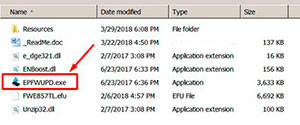
XP-255, firmware sin chip XP-257

Cuando se completa el proceso de Actualización del firmware, la impresora se reiniciará,

SI EL FIRMWARE NO CARGA DE FORMA CORRECTA PROCEDA CON EL SIGUIENTE PASO

¿Qué debe hacer después de cargar el firmware sin chip?

1. Compre esta clave de activación
2. Ejecute el ACTIVADOR en Windows y presione el botón Activar en línea
3. Ingrese la clave de activación y presione Ok !

¡Compre la clave de activación después de haber cargado correctamente el firmware a su impresora!

Firmware Chipless Epson WF-M5799dwf Chipless

Asegúrese de que su impresora se pueda modificar a la versión sin chip.

¡No compre la clave de activación antes de que haya verificado si el firmware de sus impresoras se puede cambiar a Chipless! Haz los siguientes pasos.

Paso 1 Descargue y extraiga el archivo Zip con el firmware WF-M5799dwf – versión CR29LA

Este Firmware necesita un activador 1 Descargue el  ACTIVADOR AQUI

SI TIENE ERROR AL MOMENTO DE ACTIVAR CON EL ACTIVADOR 1 INTENTAR CON EL ACTICADOR 2

Este Firmware necesita un activador 1 Descargue el  ACTIVADOR AQUI 2

Paso 2
Conecte la impresora a la PC (con sistema operativo Windows) mediante el cable USB adecuado.
Deshabilite todos los procesos y servicios de Epson. Puede hacerlo manualmente usando el administrador de tareas y las herramientas de administración o puede hacerlo a través de la Utilidad de reinicio CS (instálelo y ejecútelo, luego seleccione Soporte de MENÚ -> Deshabilitar procesos en el menú principal).

Paso 3
Cargue el firmware en la impresora en el MODO NORMAL (NO use el modo de servicio, solo inicie la impresora con el botón de encendido). Ejecute el archivo EPFWUPD.EXE y siga todos los pasos hasta que el firmware se cargue en la impresora.

XP-255, firmware sin chip XP-257

Cuando se completa el proceso de Actualización del firmware, la impresora se reiniciará,

SI EL FIRMWARE NO CARGA DE FORMA CORRECTA PROCEDA CON EL SIGUIENTE PASO

¿Qué debe hacer después de cargar el firmware sin chip?

1. Compre esta clave de activación
2. Ejecute el ACTIVADOR en Windows y presione el botón Activar en línea
3. Ingrese la clave de activación y presione Ok !

¡Compre la clave de activación después de haber cargado correctamente el firmware a su impresora!

Firmware Chipless Epson WF-C8690, PX-M7110FP! Chipless

Asegúrese de que su impresora se pueda modificar a la versión sin chip.

¡No compre la clave de activación antes de que haya verificado si el firmware de sus impresoras se puede cambiar a Chipless! Haz los siguientes pasos.

Paso 1 Descargue y extraiga el archivo Zip con el firmware WF-C8690 – versión HV18J1

Este Firmware necesita un activador 1 Descargue el  ACTIVADOR AQUI

SI TIENE ERROR AL MOMENTO DE ACTIVAR CON EL ACTIVADOR 1 INTENTAR CON EL ACTICADOR 2

Este Firmware necesita un activador 1 Descargue el  ACTIVADOR AQUI 2

Paso 2
Conecte la impresora a la PC (con sistema operativo Windows) mediante el cable USB adecuado.
Deshabilite todos los procesos y servicios de Epson. Puede hacerlo manualmente usando el administrador de tareas y las herramientas de administración o puede hacerlo a través de la Utilidad de reinicio CS (instálelo y ejecútelo, luego seleccione Soporte de MENÚ -> Deshabilitar procesos en el menú principal).

Paso 3
Cargue el firmware en la impresora en el MODO NORMAL (NO use el modo de servicio, solo inicie la impresora con el botón de encendido). Ejecute el archivo EPFWUPD.EXE y siga todos los pasos hasta que el firmware se cargue en la impresora.

XP-255, firmware sin chip XP-257

Cuando se completa el proceso de Actualización del firmware, la impresora se reiniciará,

SI EL FIRMWARE NO CARGA DE FORMA CORRECTA PROCEDA CON EL SIGUIENTE PASO

¿Qué debe hacer después de cargar el firmware sin chip?

1. Compre esta clave de activación
2. Ejecute el ACTIVADOR en Windows y presione el botón Activar en línea
3. Ingrese la clave de activación y presione Ok !

¡Compre la clave de activación después de haber cargado correctamente el firmware a su impresora!

Firmware Chipless Epson WF-C579R, WF-C579RA, WF-C579RB Chipless

Asegúrese de que su impresora se pueda modificar a la versión sin chip.

¡No compre la clave de activación antes de que haya verificado si el firmware de sus impresoras se puede cambiar a Chipless! Haz los siguientes pasos.

Paso 1 Descargue y extraiga el archivo Zip con el firmware WF-C579R – versión CE16L7

Este Firmware necesita un activador 1 Descargue el  ACTIVADOR AQUI

SI TIENE ERROR AL MOMENTO DE ACTIVAR CON EL ACTIVADOR 1 INTENTAR CON EL ACTICADOR 2

Este Firmware necesita un activador 1 Descargue el  ACTIVADOR AQUI 2

Paso 2
Conecte la impresora a la PC (con sistema operativo Windows) mediante el cable USB adecuado.
Deshabilite todos los procesos y servicios de Epson. Puede hacerlo manualmente usando el administrador de tareas y las herramientas de administración o puede hacerlo a través de la Utilidad de reinicio CS (instálelo y ejecútelo, luego seleccione Soporte de MENÚ -> Deshabilitar procesos en el menú principal).

Paso 3
Cargue el firmware en la impresora en el MODO NORMAL (NO use el modo de servicio, solo inicie la impresora con el botón de encendido). Ejecute el archivo EPFWUPD.EXE y siga todos los pasos hasta que el firmware se cargue en la impresora.

XP-255, firmware sin chip XP-257

Cuando se completa el proceso de Actualización del firmware, la impresora se reiniciará,

SI EL FIRMWARE NO CARGA DE FORMA CORRECTA PROCEDA CON EL SIGUIENTE PASO

¿Qué debe hacer después de cargar el firmware sin chip?

1. Compre esta clave de activación
2. Ejecute el ACTIVADOR en Windows y presione el botón Activar en línea
3. Ingrese la clave de activación y presione Ok !

¡Compre la clave de activación después de haber cargado correctamente el firmware a su impresora!

Firmware Chipless Epson EP-808A

Clave de activación para hacer la impresora sin chip Epson EP-808A (solo para un dispositivo)

Paso 1 . Descargue y extraiga el archivo RAR con el firmware Epson  EP-808A ND30HA version

Este Firmware necesita un activador 1 Descargue el  ACTIVADOR AQUI

SI TIENE ERROR AL MOMENTO DE ACTIVAR CON EL ACTIVADOR 1 INTENTAR CON EL ACTICADOR 2

Este Firmware necesita un activador 1 Descargue el  ACTIVADOR AQUI 2

Paso 2
Conecte la impresora a la PC (con sistema operativo Windows) mediante el cable USB adecuado.
Deshabilite todos los procesos y servicios de Epson. Puede hacerlo manualmente usando el administrador de tareas y las herramientas de administración o puede hacerlo a través de la Utilidad de reinicio CS (instálelo y ejecútelo, luego seleccione Soporte de MENÚ -> Deshabilitar procesos en el menú principal).

Paso 3
Cargue el firmware en la impresora en el MODO NORMAL (NO use el modo de servicio, solo inicie la impresora con el botón de encendido). Ejecute el archivo EPFWUPD.EXE y siga todos los pasos hasta que el firmware se cargue en la impresora.

XP-255, firmware sin chip XP-257

Cuando se completa el proceso de Actualización del firmware, la impresora se reiniciará,

SI EL FIRMWARE NO CARGA DE FORMA CORRECTA PROCEDA CON EL SIGUIENTE PASO

firmware especial. Vaya a la Guía paso a paso sobre cómo colocar la impresora en el modo de firmware . ¡Encuentre el modelo de su impresora!

¿Qué debe hacer después de cargar el firmware sin chip?

1. Compre esta clave de activación
2. Ejecute el ACTIVADOR en Windows y presione el botón Activar en línea
3. Ingrese la clave de activación y presione Ok !

¡Compre la clave de activación después de haber cargado correctamente el firmware a su impresora!

Firmware Chipless Epson WF-4720, WF-4730, WF-4733, WF-4734, PX

  • Clave de activación para convertir las impresoras Epson WF-4720, WF-4730, WF-4733, WF-4734, PX en impresoras sin chip.

Instalación del Firmware

El firmware puede cargarse directamente sin necesidad de ingresar al modo actualización.
Siempre recomendamos iniciar con el método estándar.

Método 1 – Modo Normal (Recomendado)

  1. Conecte la impresora a una PC con Windows mediante cable USB.

  2. Desactive todos los procesos y servicios relacionados con Epson.

  3. Encienda la impresora normalmente.

  4. Ejecute EPFWUPD.EXE y siga el asistente hasta completar la carga.

Al finalizar correctamente, la impresora se reiniciará automáticamente.

XP-255, firmware sin chip XP-257

Cuando se completa el proceso de Actualización del firmware, la impresora se reiniciará,

SI EL FIRMWARE NO CARGA DE FORMA CORRECTA PROCEDA CON EL SIGUIENTE PASO

firmware especial. Vaya a la Guía paso a paso sobre cómo colocar la impresora en el modo de firmware . ¡Encuentre el modelo de su impresora!

¿Qué Debe Hacer Después De Cargar El Firmware Sin Chip?

1. Compre esta clave de activación
2. Ejecute el ACTIVADOR en Windows y presione el botón Activar en línea
3. Ingrese la clave de activación y presione Ok !

¡Compre la clave de activación después de haber cargado correctamente el firmware a su impresora!

Firmware Chipless WF-2850, WF-2851, WF-2855

  • Clave de activación para convertir las impresoras Epson WF-2850, WF-2851, WF-2855 en impresoras sin chip.

Instalación del Firmware

El firmware puede cargarse directamente sin necesidad de ingresar al modo actualización.
Siempre recomendamos iniciar con el método estándar.

Método 1 – Modo Normal (Recomendado)

  1. Conecte la impresora a una PC con Windows mediante cable USB.

  2. Desactive todos los procesos y servicios relacionados con Epson.

  3. Encienda la impresora normalmente.

  4. Ejecute EPFWUPD.EXE y siga el asistente hasta completar la carga.

Al finalizar correctamente, la impresora se reiniciará automáticamente.

XP-255, firmware sin chip XP-257

Cuando se completa el proceso de Actualización del firmware, la impresora se reiniciará,

SI EL FIRMWARE NO CARGA DE FORMA CORRECTA PROCEDA CON EL SIGUIENTE PASO

firmware especial. Vaya a la Guía paso a paso sobre cómo colocar la impresora en el modo de firmware . ¡Encuentre el modelo de su impresora!

¿Qué debe hacer después de cargar el firmware sin chip?

1. Compre esta clave de activación
2. Ejecute el ACTIVADOR en Windows y presione el botón Activar en línea
3. Ingrese la clave de activación y presione Ok !

¡Compre la clave de activación después de haber cargado correctamente el firmware a su impresora!

Firmware Chipless Epson WF2830

  • Clave de activación para convertir las impresoras Epson WF2830 en impresoras sin chip.

Instalación del Firmware

El firmware puede cargarse directamente sin necesidad de ingresar al modo actualización.
Siempre recomendamos iniciar con el método estándar.

Método 1 – Modo Normal (Recomendado)

  1. Conecte la impresora a una PC con Windows mediante cable USB.

  2. Desactive todos los procesos y servicios relacionados con Epson.

  3. Encienda la impresora normalmente.

  4. Ejecute EPFWUPD.EXE y siga el asistente hasta completar la carga.

Al finalizar correctamente, la impresora se reiniciará automáticamente.

XP-255, firmware sin chip XP-257

Cuando se completa el proceso de Actualización del firmware, la impresora se reiniciará,

SI EL FIRMWARE NO CARGA DE FORMA CORRECTA PROCEDA CON EL SIGUIENTE PASO

firmware especial. Vaya a la Guía paso a paso sobre cómo colocar la impresora en el modo de firmware . ¡Encuentre el modelo de su impresora!

¿Qué debe hacer después de cargar el firmware sin chip?

1. Compre esta clave de activación
2. Ejecute el ACTIVADOR en Windows y presione el botón Activar en línea
3. Ingrese la clave de activación y presione Ok !

¡Compre la clave de activación después de haber cargado correctamente el firmware a su impresora!

Firmware Chipless Epson WF-C5210, PX-S884

  • Clave de activación para convertir las impresoras Epson WF-C5210 en impresoras sin chip.

Instalación del Firmware

El firmware puede cargarse directamente sin necesidad de ingresar al modo actualización.
Siempre recomendamos iniciar con el método estándar.

Método 1 – Modo Normal (Recomendado)

  1. Conecte la impresora a una PC con Windows mediante cable USB.

  2. Desactive todos los procesos y servicios relacionados con Epson.

  3. Encienda la impresora normalmente.

  4. Ejecute EPFWUPD.EXE y siga el asistente hasta completar la carga.

Al finalizar correctamente, la impresora se reiniciará automáticamente.

XP-255, firmware sin chip XP-257

Cuando se completa el proceso de Actualización del firmware, la impresora se reiniciará,

SI EL FIRMWARE NO CARGA DE FORMA CORRECTA PROCEDA CON EL SIGUIENTE PASO

firmware especial. Vaya a la Guía paso a paso sobre cómo colocar la impresora en el modo de firmware . ¡Encuentre el modelo de su impresora!

¿Qué debe hacer después de cargar el firmware sin chip?

1. Compre esta clave de activación
2. Ejecute el ACTIVADOR en Windows y presione el botón Activar en línea
3. Ingrese la clave de activación y presione Ok !

¡Compre la clave de activación después de haber cargado correctamente el firmware a su impresora!

Firmware Chipless Epson WF-C5790

  • Clave de activación para convertir las impresoras Epson WF-C5790 en impresoras sin chip.

Instalación del Firmware

El firmware puede cargarse directamente sin necesidad de ingresar al modo actualización.
Siempre recomendamos iniciar con el método estándar.

Método 1 – Modo Normal (Recomendado)

  1. Conecte la impresora a una PC con Windows mediante cable USB.

  2. Desactive todos los procesos y servicios relacionados con Epson.

  3. Encienda la impresora normalmente.

  4. Ejecute EPFWUPD.EXE y siga el asistente hasta completar la carga.

Al finalizar correctamente, la impresora se reiniciará automáticamente.

XP-255, firmware sin chip XP-257

Cuando se completa el proceso de Actualización del firmware, la impresora se reiniciará,

SI EL FIRMWARE NO CARGA DE FORMA CORRECTA PROCEDA CON EL SIGUIENTE PASO

firmware especial. Vaya a la Guía paso a paso sobre cómo colocar la impresora en el modo de firmware . ¡Encuentre el modelo de su impresora!

¿Qué debe hacer después de cargar el firmware sin chip?

1. Compre esta clave de activación
2. Ejecute el ACTIVADOR en Windows y presione el botón Activar en línea
3. Ingrese la clave de activación y presione Ok !

¡Compre la clave de activación después de haber cargado correctamente el firmware a su impresora!